


 admin
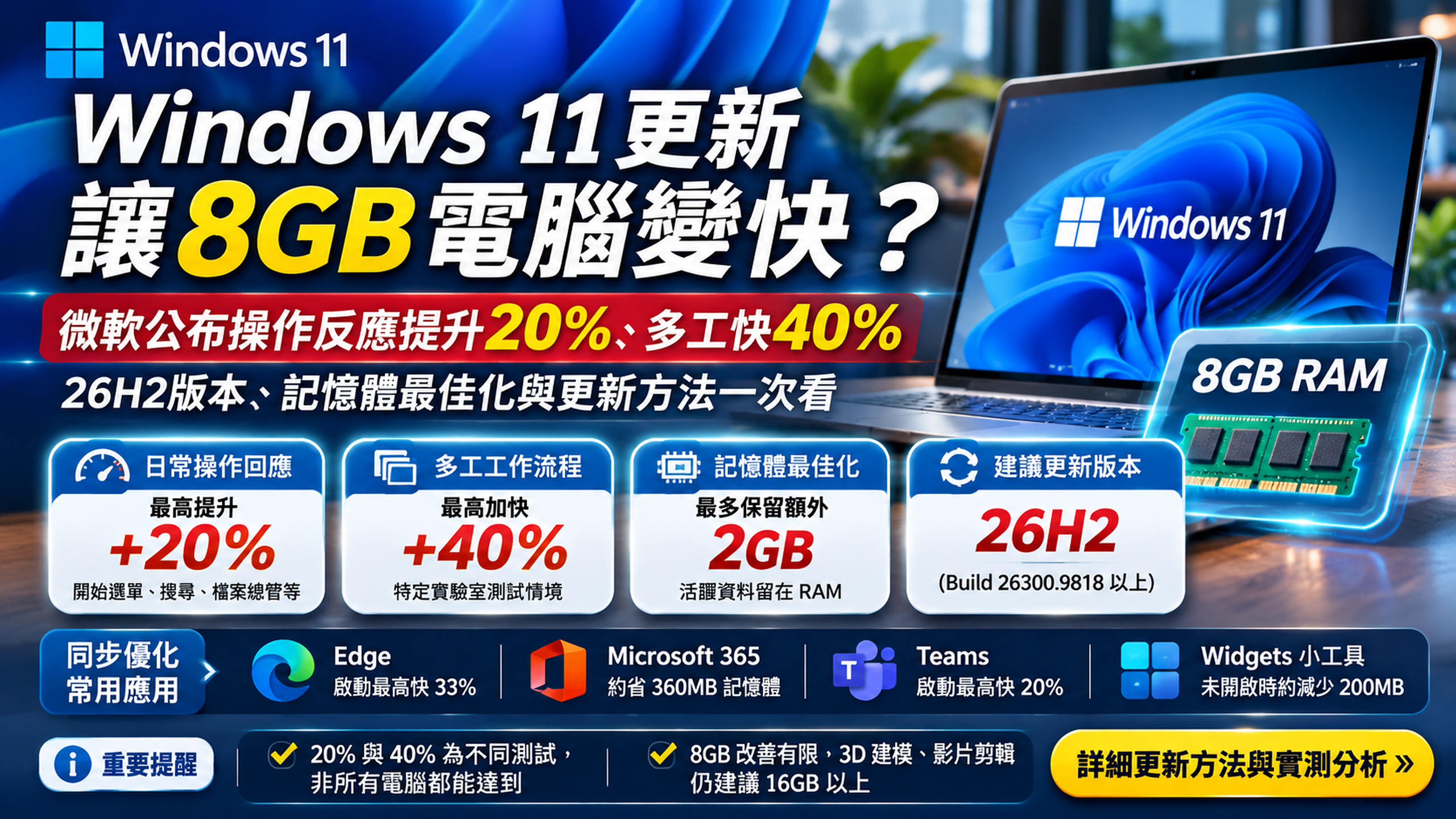
8GB沒變大。 使用效率變好了。
微軟公布新一階段Windows 11記憶體最佳化。 同樣8GB實體RAM,透過壓縮、 資源調度與背景工作管理, 讓常用程式更容易保持流暢。
兩組數據來自不同測試,並非所有電腦的保證增幅。
Windows 11只有8GB記憶體也能順暢使用?微軟11月3日公布最新成果
使用Windows 11的人可能遇過: 電腦剛開機不久,工作管理員 就顯示大部分記憶體已經使用; 再開啟瀏覽器、Excel、 通訊軟體及視訊會議後, 切換程式開始出現延遲。
對只有8GB RAM的筆記型電腦, 當同時使用多款應用程式時, 記憶體壓力更容易影響操作體驗。
2026年11月3日, 微軟Windows與裝置事業 執行副總裁Pavan Davuluri 發表技術文章, 說明Windows 11新的記憶體管理、 背景工作與程式資源使用改善成果。
微軟指出, 在指定版本與測試環境下, 8GB電腦的日常操作回應 最多改善20%; 另一項多工工作流程 則最多改善40%。
這些提升並不是由於 實體RAM變大, 而是改善原有硬體的使用效率, 減少系統不必要的背景工作, 並降低部分應用程式的記憶體負擔。
微軟希望讓學生、家庭 與輕度辦公族群 在上網、文書和一般多工操作時, 使用8GB裝置仍能取得較好的體驗。 但這不是所有Windows 11電腦 都保證提升40%的公告。
微軟20%與40%效能提升怎麼測?不是同一項測試,更不能直接相加
這次Windows 11新聞最容易誤解的地方, 是把20%和40%當成同一個更新的 固定加速幅度。 實際上,兩個數字的 測量項目、比較版本與測試方式不同。
日常操作回應速度
比較開始選單、搜尋、 右鍵選單、設定、 剪取工具及檔案總管等操作。
遙測:Build 26200.7628 → 26300.9550指定多工流程完成時間
使用8GB筆電依序開啟 20個Edge分頁、4K影片、 Office大型文件及多個程式。
實驗室:Build 26200.7623 → 26200.9445| 比較項目 | 20%操作改善 | 40%多工改善 |
|---|---|---|
| 測量指標 | 使用者操作回應時間 | 完整工作流程完成耗時 |
| 設備RAM | 8GB裝置 | 8GB指定筆電 |
| 測試項目 | 開始、搜尋、設定、右鍵、剪取工具、檔案總管 | 20個Edge分頁、4K影片、Word、Excel、PowerPoint、Outlook與檔案總管 |
| 測試來源 | 微軟裝置遙測資料 | 微軟內部實驗室 |
| 舊版Build | 26200.7628 | 26200.7623 |
| 新版Build | 26300.9550 | 26200.9445 |
| 數據限制 | 裝置、使用方式與更新推出狀況不同 | 不是通用CPU或整體電腦效能基準 |
40%測試使用的設備是 配備Snapdragon X Plus八核心處理器、 8GB記憶體的HP OmniBook 3。 測試人員依序開啟各類程式, 並保持先前開啟的工作, 透過自動化方式確認每項操作完成。
所以,40%指的是 這一套多工流程完成時間的改善, 不是CPU運算效能增加40%, 也不是所有遊戲、編輯軟體 或程式編譯工作都會變快40%。
兩組測試也包含 不同Windows版本之間累積的改善, 不能解釋成11月3日 單一更新檔瞬間產生全部效益。
8GB記憶體為何容易卡頓?RAM、壓縮、SSD與分頁檔之間發生什麼事?
RAM是電腦執行程式時, 讓處理器快速存取資料的記憶體。 瀏覽器、Office文件、 通訊軟體及其他程式, 都需要使用這些資源。
當工作負載超過可用RAM, Windows可能透過記憶體壓縮、 回收快取,或將部分資料 移至儲存裝置上的分頁檔, 來維持系統運作。
分頁檔通常位於SSD等儲存裝置。 即使SSD速度比傳統硬碟快得多, 讀寫延遲仍與RAM不同。 當系統反覆從儲存空間 取回工作資料時, 切換程式就可能出現延遲。
瀏覽器、Excel、通訊與背景服務共同使用RAM。
Windows壓縮或重新調度記憶體資料。
若需要存取分頁檔,切回程式可能較慢。
透過管理與壓縮,努力讓更多活躍資料留在RAM。
例如你在Edge開啟許多分頁, 又切換至Excel處理大型表格, 之後返回先前網頁時, 分頁可能需要重新載入。 微軟的調整便希望減少這類情況。
不過, 工作管理員顯示記憶體使用率較高, 不一定代表電腦故障。 Windows也會使用空閒RAM 儲存有用的快取。 實際反應速度和分頁檔活動, 比單一使用率數字更值得觀察。
Windows 11最多保留額外2GB資料,是否等於8GB RAM變成10GB?
答案是不會。
微軟表示, 改善記憶體壓縮與資料管理後, 在特定使用情境下, 可將最多額外2GB活躍資料 保留在RAM內, 減少提早移至較慢儲存裝置的情況。
這裡的2GB描述的是 資料保留能力的改善, 不是實體記憶體容量增加, 更不是電腦免費升級成10GB RAM。
可以把RAM想像成一張工作桌。 同樣大小的桌面, 如果安排得更有效率, 常用文件就更容易留在手邊; 這不代表桌子本身變大。
因此, 更新後可能最有感的地方 不是單一程式的首次啟動, 而是切換回先前工作時, 程式與資料更容易保持可用狀態。
但當工作本身需要大量實體RAM, 例如高解析影像編輯、 多部虛擬機器或大型資料分析, 軟體最佳化仍無法完全取代 增加記憶體容量。
Edge、Office、Teams與Widgets改善多少?900MB、360MB與200MB不能直接相加
這次改善範圍不限於Windows本身。 微軟也針對Edge、 Microsoft 365、Teams及Widgets 等程式的記憶體與啟動行為進行調整。
| 功能或程式 | 官方公布的改善 | 查核限制 |
|---|---|---|
| Windows日常操作 | 回應時間最多改善20% | 指定8GB裝置與版本比較 |
| Microsoft Edge | 特定啟動方式最高快33% | 需OS Build 26300.9818以上及Edge 150以上 |
| Microsoft Teams | 啟動最多快20% | 部分成果與8GB裝置效率模式有關 |
| Word、Excel、PowerPoint、Outlook | 合計節省約360MB | 不是每款軟體各省360MB |
| Widgets | 未開啟時約少200MB記憶體承諾 | 8GB或以下裝置的特定情境 |
| Edge閒置分頁 | 預設約15分鐘後進入睡眠 | 依個別分頁活動與瀏覽器設定判斷 |
| 整體多工記憶體 | 承諾記憶體成長最多降低900MB | 屬跨系統與應用程式的特定整合測試 |
Widgets的調整, 是在8GB或以下記憶體設備上, 讓小工具在使用者實際開啟時才載入, 減少不必要的背景記憶體承諾。
Microsoft Edge 則透過分頁睡眠和啟動流程改善, 降低部分閒置分頁的資源負擔。 Teams也可在8GB裝置上 運用效率模式改善部分工作情境。
但900MB、360MB與200MB 不可以直接相加, 因為測試方式、統計項目 與應用程式範圍可能重疊。 更不能宣稱更新後所有電腦 必然釋放1.46GB RAM。
8GB電腦更新後真的有感?Windows Central實測RAM占用下降,重度多工仍有限制
除了微軟官方數據, 科技媒體Windows Central 於11月3日公布一項獨立測試。 編輯使用Acer Swift Air 14, 配備Intel Core 5 320處理器、 8GB LPDDR5x RAM 與512GB SSD。
測試在同一台筆電, 比較Windows 11 25H2 與26H2的RAM使用情形。 該次26H2的組建版本是26300.9711, 並非微軟最新建議的26300.9818。
| 測試工作負載 | 25H2 RAM占用 | 26H2 RAM占用 |
|---|---|---|
| 開機後閒置約10分鐘 | 5.3GB | 4.1GB |
| 一般工作:10個分頁、Word、Slack、Spotify | 7.0GB | 6.6GB |
| 較重工作:20分頁、多款程式與圖片編輯 | 7.3GB | 6.8GB |
在開機閒置情境中, RAM占用減少約1.2GB; 一般工作減少約0.4GB; 較重工作則減少約0.5GB。 這些結果顯示新版在該設備上 確實降低了部分記憶體占用。
然而, 高負載情境下 Windows 11 26H2 仍會出現部分SSD存取增加, 說明最佳化雖然減輕壓力, 卻沒有消除8GB的容量限制。
這項單台筆電實測 與微軟的實驗室數據 是不同證據, 不宜將其視為所有品牌、 所有處理器或全部Windows使用者的 通用效能保證。
Windows 11 26H2怎麼更新?先用winver查版本,再完成六步驟
微軟11月3日表示, 若要取得最新的效能與記憶體改善, 建議使用Windows 11 26H2, 作業系統組建版本 OS Build 26300.9818或更新版本。
但並非所有裝置會在同一天收到更新。 實際推出時間取決於裝置、 地區、相容性及設定, 公司設備也可能受到IT政策管理。
-
01
先確認目前Windows版本
按下Win + R,輸入
winver後按Enter。 檢查目前Windows版本與OS Build。 -
02
備份重要工作資料
先儲存文件並備份重要檔案, 特別是工作與上課使用的電腦。
-
03
開啟Windows Update
進入「設定」→「Windows Update」, 檢查目前更新狀態。
-
04
檢查最新功能更新選項
依裝置適用情形, 開啟「在更新推出後立即取得最新更新」 相關選項,然後選擇「檢查更新」。
-
05
安裝官方提供的適用更新
若Windows Update提供26H2 或後續累積更新, 依畫面指示完成安裝及重新啟動。 若尚未出現,先查裝置相容性和更新政策。
-
06
同步更新Edge、Microsoft 365與Teams
部分效能改善來自應用程式, 可使用程式內建更新功能 或Microsoft Store取得適用版本。
依winver顯示資訊手動輸入, 判斷是否達到微軟公告的建議版本。 網頁無法直接讀取電腦的系統版本。
此工具僅根據手動輸入的版本進行說明, 不代表更新已安裝成功。
本文提供的是版本與更新操作方式, 不是強制升級工具。 不建議為了特定Build 從不明網站下載修改版ISO、 非官方更新封包, 或繞過相容性檢查。
8GB、16GB還是32GB?Windows 11改善後,購買電腦該怎麼挑?
微軟改善8GB設備的效能, 不代表8GB從此完全取代16GB。 實際合適容量取決於 每天使用的程式、 工作量與同時開啟的任務數量。
| 工作情境 | 8GB | 16GB | 32GB以上 |
|---|---|---|---|
| 上網、Email與一般文書 | 通常可用 | 更有餘裕 | 多數情況非必要 |
| 學生上課、視訊會議 | 適合輕量使用 | 多工較充裕 | 依專業課程而定 |
| 大量瀏覽器分頁與Office | 可能受限 | 較合適 | 依工作量考慮 |
| 圖片編輯、網站設計 | 簡單任務可用 | 一般專案較合適 | 大型專案可考慮 |
| 影片剪輯、3D建模 | 容易遇到瓶頸 | 依專案規模 | 重度工作更有空間 |
| 虛擬機器、大型資料分析 | 通常不建議 | 取決於工作要求 | 依專業軟體需求 |
以下是一般使用建議, 不是對任何電腦的硬體相容性保證。
上網、Email、簡單Word與少量分頁通常可用8GB; 若希望同時開啟更多程式,16GB會有較大的緩衝空間。
如果正在購買新筆電, 還應確認記憶體是否可擴充。 部分輕薄機型使用焊接式RAM, 購買後不一定能自行升級。
此外, Windows 11一般最低系統要求 與Copilot+ PC等特定AI功能 的硬體資格並不相同。 8GB電腦完成26H2更新後, 不會自動符合所有AI專屬功能的要求。
Windows 11更新後還是很慢?先排查五種常見原因
並非所有Windows 11卡頓 都來自RAM不足。 即使完成更新, 電腦仍可能受到其他因素影響。
多款軟體隨開機自動運作,持續占用RAM或CPU。
剩餘空間過少,可能影響更新、分頁檔及程式工作。
備份、同步、索引和Windows Update可能暫時占用資源。
處理器效能、過熱降頻與電源模式均可能影響速度。
特定網站、擴充功能或應用程式可能持續增加占用。
如果只有特定程式卡頓, 應優先調查該程式及相關資源, 不應直接推論整套Windows故障, 或認為只要更新26H2 就能處理所有速度問題。
8GB電腦變慢怎麼改善?五項不用額外花錢的檢查
對已在使用8GB電腦的人, 以下五項工作 可作為更新之外的初步檢查, 不需要先購買新電腦。
-
開啟工作管理員
按Ctrl + Shift + Esc, 查看CPU、記憶體與磁碟占用, 找出是否有持續使用大量資源的程式。
-
檢查啟動應用程式
在工作管理員檢視開機啟動項目, 停用確認不需要自動啟動的程式。 不任意停用安全防護或不熟悉的系統服務。
-
確認SSD剩餘空間
到Windows設定中的儲存空間頁面, 檢查容量是否過低, 並清理確定不需要的暫存檔。
-
更新瀏覽器及工作軟體
特別檢查Edge、Microsoft 365、 Teams與Microsoft Store應用程式, 因為部分改善來自程式版本。
-
重新啟動並比較相同工作
使用相同文件、相同分頁與程式, 觀察開啟、切換和重新載入的感受, 不只比較一次RAM使用率。
如果經常執行大量圖片編輯、 虛擬機器或高負載多工, 而且確定RAM是主要瓶頸, 才需要進一步評估 裝置是否支援升級至16GB或更高。
不建議安裝宣稱可以 「一鍵釋放全部RAM」的不明清理工具, 也不應為追求速度而關閉 必要的安全性功能。
微軟接下來還會改善什麼?部分項目仍是未來計畫
微軟11月3日除了公布已有成果, 也提出未來幾個月的改善方向。 這些內容應與已經推出的功能區分。
第一, 微軟將持續調整記憶體壓縮策略, 讓系統能更有效率地 保留與調度需要快速存取的資料。
第二, Windows搜尋與Widgets 未來將共用部分Web引擎, OneDrive與Photos也可能共用更多 基礎元件, 減少重複維持相似資源的負擔。
第三, 檔案總管、記事本、Paint等 使用WinUI 3技術的應用程式, 仍持續改善啟動速度與記憶體效率。
第四, 微軟正與PC製造商 及晶片合作夥伴研究, 如何降低某些裝置的 硬體預留記憶體, 讓Windows與應用程式 能使用更多資源。
不過,硬體預留記憶體 會受到處理器、 內建顯示功能和裝置設計影響。 這並不是一次更新 就能在所有電腦上完全取消的限制。
搜尋與Widgets共用引擎、 OneDrive與Photos共用元件, 以及更進一步降低硬體預留記憶體, 都應依未來正式發布進度查核, 不直接描述為11月3日已全面完成。
8GB Windows 11真的夠用嗎?這次更新最重要的不是「RAM變大」
Windows 11這次改善說明, 電腦使用體驗 不只由RAM總容量決定。 即使硬體不變, 記憶體壓縮、 背景排程與程式效率, 都能影響操作流暢度。
微軟的官方測試顯示, 對日常文書、網頁瀏覽 與輕量多工而言, 8GB裝置仍有最佳化空間。 Windows Central的單台設備實測, 也觀察到新版RAM占用下降。
但改善幅度會受到硬體、 Windows組建版本、 應用程式及使用方式影響。 8GB電腦不會因一次更新 就變成與16GB完全相同的產品。
已持有8GB筆電的使用者, 可以先確認Windows Update 是否提供適用更新, 再用自己平常的工作情境 觀察實際體驗。
如果本來就需要 同時執行大型影像、 影片、工程或資料處理工作, 仍應將16GB或以上 的硬體容量納入評估。
這次改善的是8GB記憶體的使用效率, 而不是消除實體記憶體容量差距。
Windows 11記憶體最佳化時間軸:從2026年7月到11月3日公告
-
微軟提出記憶體最佳化方向
將Windows效能、品質與記憶體效率列為持續改善重點。
-
持續累積測試資料
透過新版本及應用程式測量操作回應與多工記憶體效率。
-
先公布日常操作改善進展
微軟提及最多20%操作回應改善與額外保留活躍資料的成果。
-
聚焦8GB RAM的正式技術公告
公布指定多工流程最高40%的改善及各款應用程式的資源調整。
-
使用者可檢查裝置與更新資格
微軟建議26H2、Build 26300.9818以上,仍須依Windows Update實際提供狀態。
-
繼續改善搜尋、Widgets與共用元件
記憶體壓縮、元件共用與硬體預留記憶體仍是後續工作方向。
Windows 11更新資訊查核:哪些說法有根據?哪些需要加上限制?
| 常見說法 | 查核判斷 |
|---|---|
| 8GB電腦操作回應最多改善20% | 微軟指定遙測及版本比較 |
| 多工流程最多快40% | 單一指定8GB筆電的實驗室測試 |
| 最多額外2GB活躍資料留在RAM | 記憶體管理成果,非硬體升級 |
| 8GB實體RAM變成10GB | 錯誤,容量不變 |
| 20%與40%可以相加 | 錯誤,測試不同 |
| 所有電腦更新後都快40% | 未獲測試支持 |
| Edge特定啟動最高快33% | 需符合Windows與Edge版本要求 |
| Office合計節省約360MB | 特定程式整體改善,不是各自節省 |
| Widgets未開啟時約少200MB | 特定8GB或以下裝置的記憶體承諾改善 |
| 900MB、360MB、200MB可相加 | 錯誤,統計範圍可能重疊 |
| 26H2 Build 26300.9818以上 | 微軟建議版本,不保證每台都立即提供 |
| Windows Central實測RAM使用下降 | 單台Acer筆電的指定條件結果 |
| 8GB已完全取代16GB | 錯誤,重度工作仍有容量限制 |
| 未來共用引擎已全面完成 | 錯誤,仍屬後續工作方向 |
新聞最重要的使用價值, 並不是把最高40%放大成 對所有電腦的承諾, 而是讓讀者理解 哪些情境可能改善、 如何取得更新, 以及什麼情況仍需硬體升級。
Windows 11 8GB效能更新、26H2版本與記憶體常見問題
Q1:Windows 11更新後真的會變快40%嗎?
微軟公布的40%來自特定8GB筆電執行多工流程的內部測試,不代表所有電腦或所有軟體都會快40%。
Q2:Windows 11的20%效能提升是測什麼?
主要是開始選單、搜尋、右鍵選單、設定、剪取工具與檔案總管等日常操作的回應時間。
Q3:8GB RAM電腦可以使用這次效能改善嗎?
可以。微軟特別針對8GB裝置優化,建議使用Windows 11 26H2、Build 26300.9818或更新版本,實際提供情況依裝置而異。
Q4:Windows 11 26H2要怎麼更新?
進入設定中的Windows Update,啟用適用的最新更新選項並檢查更新。若裝置尚未收到更新,應依官方推出與相容性情況處理。
Q5:怎麼查看Windows 11目前版本?
按Win + R,輸入winver並按Enter,即可查看Windows版本及OS Build。
Q6:更新後8GB會變成10GB記憶體嗎?
不會。微軟所說額外保留最多2GB活躍資料,是改善記憶體調度,不是增加2GB實體RAM。
Q7:這次更新可以改善瀏覽器分頁重新載入嗎?
部分情況可以。新的記憶體壓縮與資料保留方式,目標之一就是減少切回不活躍程式或分頁時的重新載入。
Q8:Microsoft Edge也會變快嗎?
微軟指出在特定條件下,Edge啟動最高快33%。該項改善需要符合版本要求,不能保證所有裝置都達到相同幅度。
Q9:Microsoft 365會比較省記憶體嗎?
微軟表示Word、PowerPoint、Excel及Outlook的相關改善合計可節省約360MB記憶體,實際幅度依使用情況而異。
Q10:Windows 11更新後還需要16GB RAM嗎?
若主要用途是文書、上網與輕度多工,8GB可能足夠;大型圖片、3D、影片及多工工作通常仍能從16GB或更多記憶體受益。
Q11:Windows 11只有4GB RAM也能更新嗎?
是否能更新須依系統及硬體相容性判定。部分改善可能適用其他記憶體容量,但微軟公布的20%及40%主要以8GB設備測試。
Q12:Windows 11更新後還是卡頓怎麼辦?
先檢查工作管理員中的資源使用、啟動程式、SSD剩餘空間、背景工作及應用程式版本,再判斷是否需要增加RAM。
微軟Windows 11官方公告、獨立實測與更新支援來源
-
Microsoft Windows Experience Blog|2026/11/03
Raising the bar for 8 GB Windows 11 PCs
20%、40%、額外2GB活躍資料、 900MB、360MB、200MB及26H2建議版本。
-
Microsoft Windows Experience Blog|2026/10/15
What’s new in Windows 11: Everyday experiences, reimagined
此前公布的20%回應改善及記憶體最佳化進展。
-
Windows Central|2026/11/03
Windows 11 25H2與26H2的8GB筆電獨立實測
同台Acer Swift Air 14的三種工作負載比較。
-
The Verge|2026/11/04
Windows 11 is now up to 40 percent faster on PCs with 8GB of RAM
微軟最新公告的科技新聞報導與背景整理。
-
Microsoft Support|Windows Update
Windows Update:常見問題
官方更新、版本推出差異及裝置更新狀態。
-
Microsoft Support|裝置版本與RAM
查詢目前Windows版本及裝置規格
查看Windows版本、作業系統資訊與已安裝記憶體。
-
Microsoft Support|Windows更新問題
排查Windows更新失敗及容量問題
處理更新疑難、磁碟空間與系統檢查。
查核日期:2026年11月4日。 微軟效能數據有指定測試條件, Windows Central為單台電腦的獨立實測。 本篇不把最高增幅視為所有電腦的保證, 也不將2GB資料保留能力寫成實體RAM擴充。